会員様により安心してinfoQをお使いいただくために、ログイン方法を新しい認証サービス「1アカウント」に変更いたしました。引き続きinfoQをご利用いただくには、本人確認・アカウントの引き継ぎが必要です。
お手数をおかけいたしますが、以下の手順でお手続きをお願いいたします。
- 利用再開手続き所要時間
- 約3分 ※この手順書を読む時間は含まれません
- ご用意いただくもの
- infoQにご登録のメールアドレス(メールを受け取れる状態のもの)
- Googleアカウント(お持ちでない方は、作成方法をご確認ください)
- 保有ポイント
- 引き継ぎによる影響はありません
利用再開手続きの手順
手続きの画面の上に表示されるステップ(1〜3)と、同じ順番です。
1
STEP 1本人確認(1/2):登録情報の入力
infoQにご登録のメールアドレスと生年月日を入力し、「ワンタイムパスワードを送る」をクリックしてください。
ご登録のメールアドレス宛に、ワンタイムパスワードが届きます。
※メールアドレス・生年月日のどちらかがご登録の内容と違う場合、画面にエラーは表示されずメールも届きません。
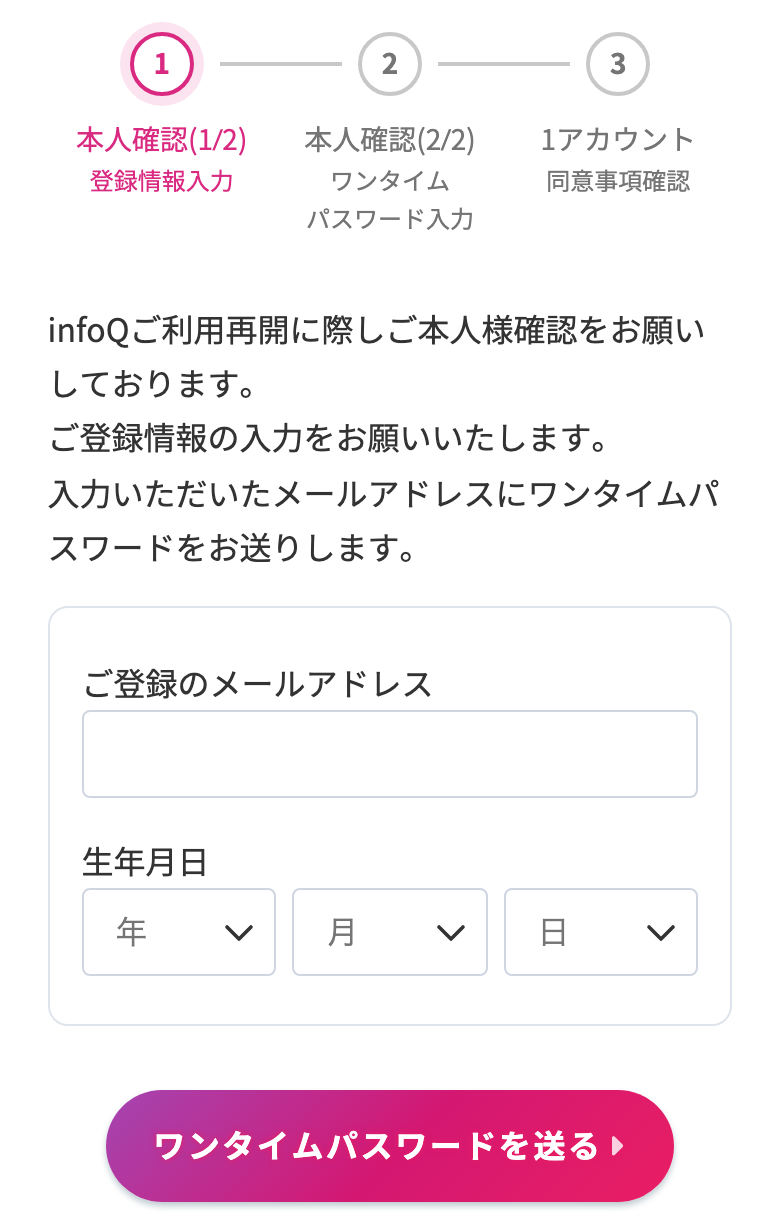 本人確認(1/2):登録情報の入力画面
2
STEP 2本人確認(2/2):ワンタイムパスワードの入力
メールに記載のワンタイムパスワードを入力し、「本人確認をする」をクリックしてください。
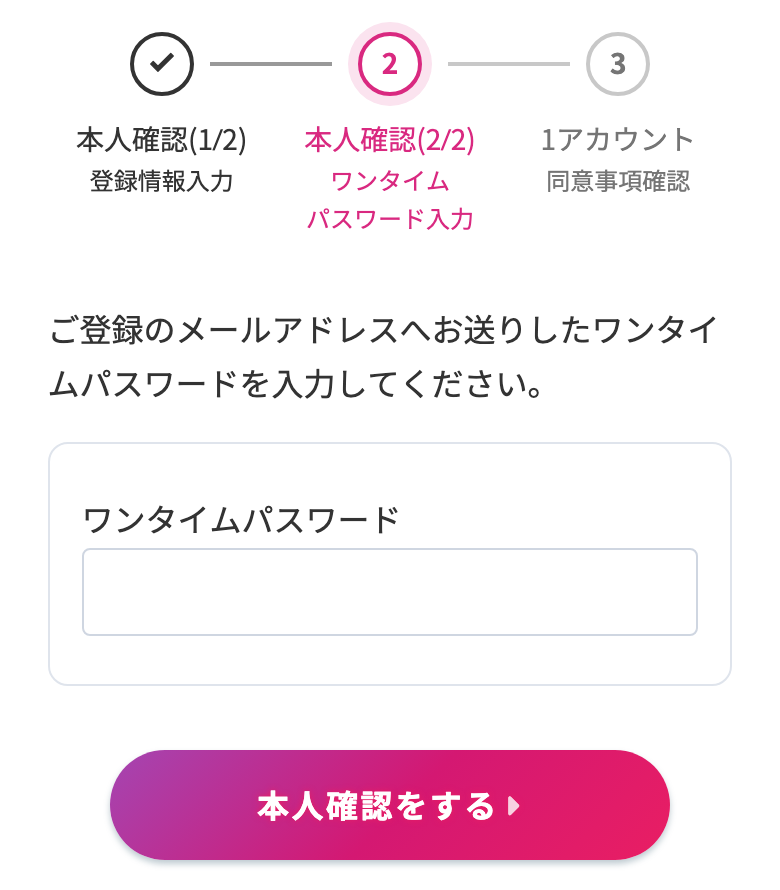 本人確認(2/2):ワンタイムパスワードの入力画面
3
STEP 31アカウント※:同意事項確認
※本人確認の有効期限は30分です。期限が過ぎた場合はもう一度本人確認をしてください。
「個人情報の第三者提供に関する同意事項」を確認のうえ、「上記の事項に同意する」にチェックして、「1アカウントでログイン(Google認証)」をクリックしてください。
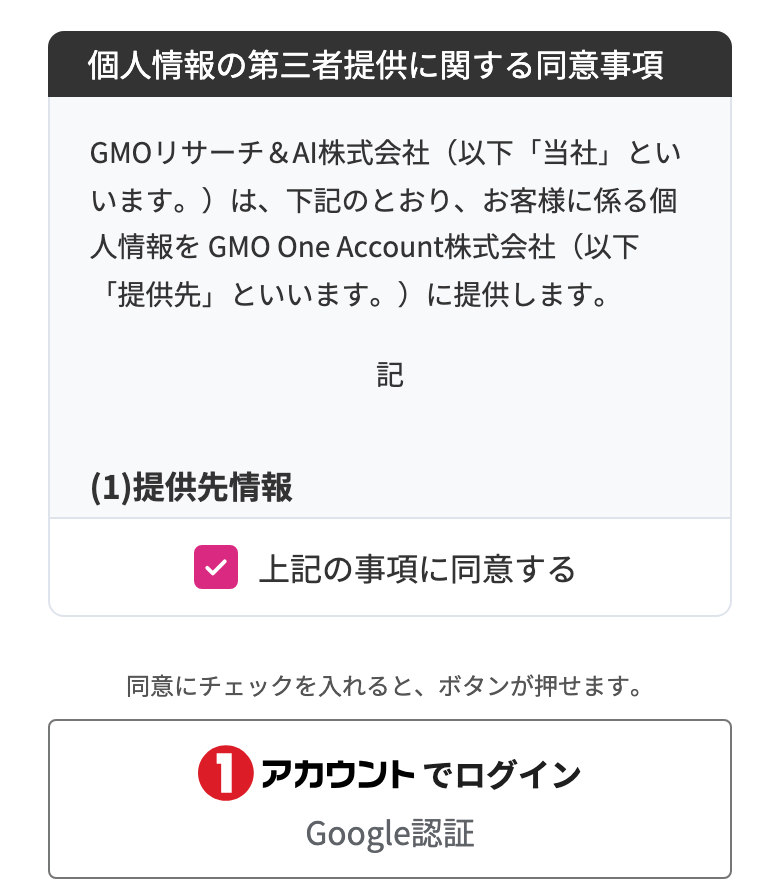 同意事項の画面
Googleの認証画面へ切り替わります。お使いのGoogleアカウントを選んでログインし、画面の案内に従って「次へ」をクリックしてください。
※Googleアカウントの設定によっては、2段階認証の確認画面が表示されます。
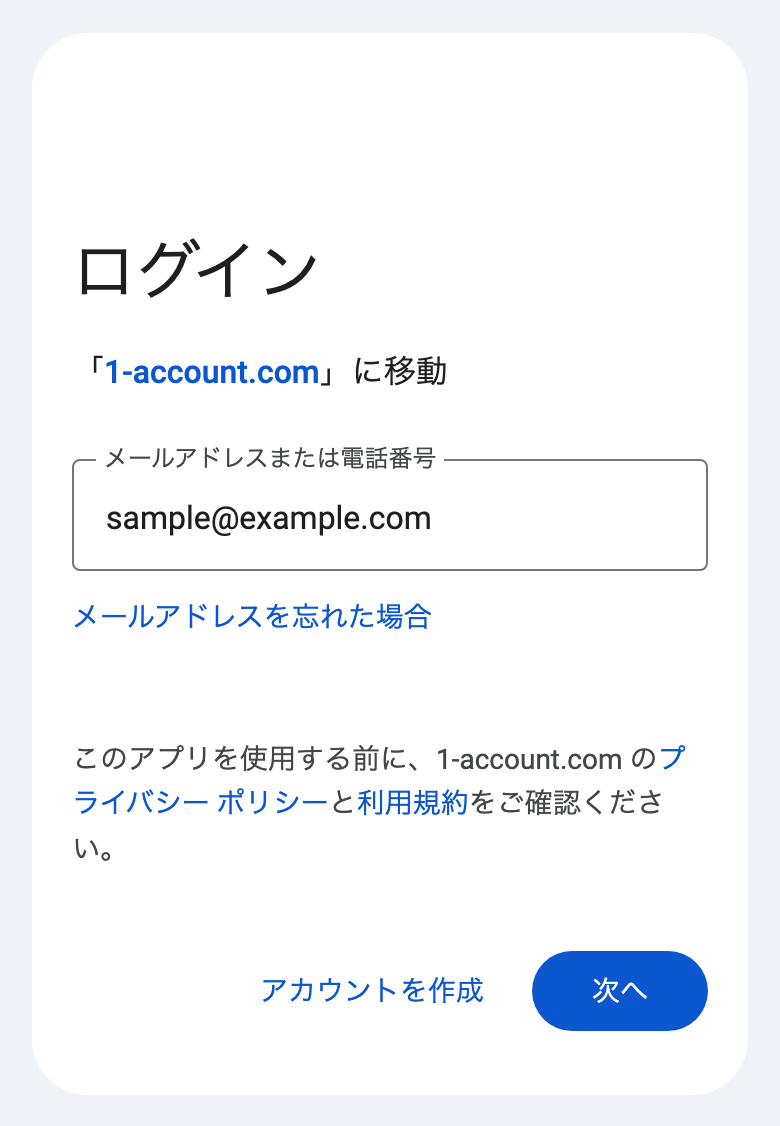 Googleのログイン画面
1アカウントの利用規約の画面が表示されます。利用規約等を確認のうえ、「同意する」をクリックしてください。
※ご利用状況によって表示されない場合があります。
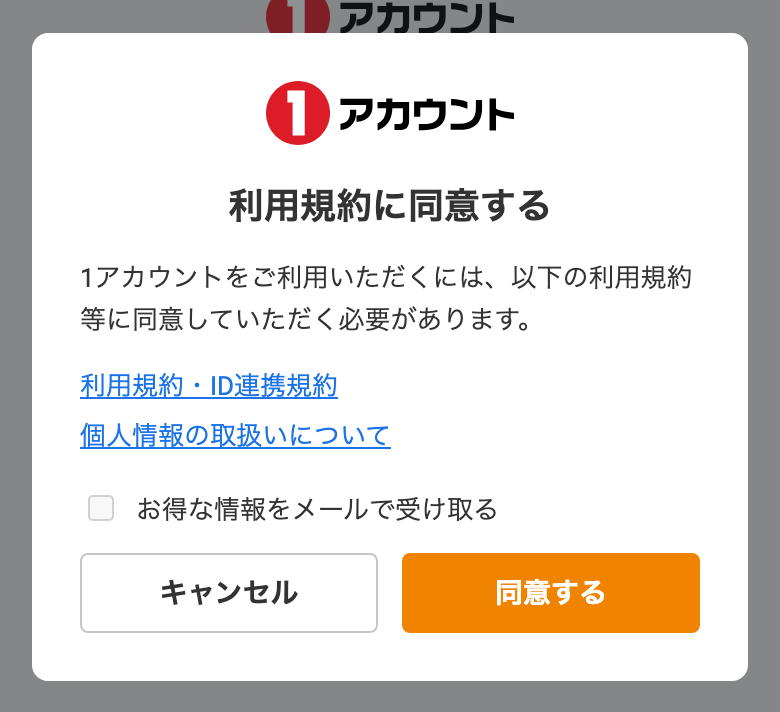 1アカウントの利用規約の画面
マイページが表示されたら、引き継ぎは完了です
次回からは、「手続き後のログイン」の手順でログインしてください。
※アンケートメールなど、infoQからのメールは、これまでどおりinfoQにご登録のメールアドレスに届きます。
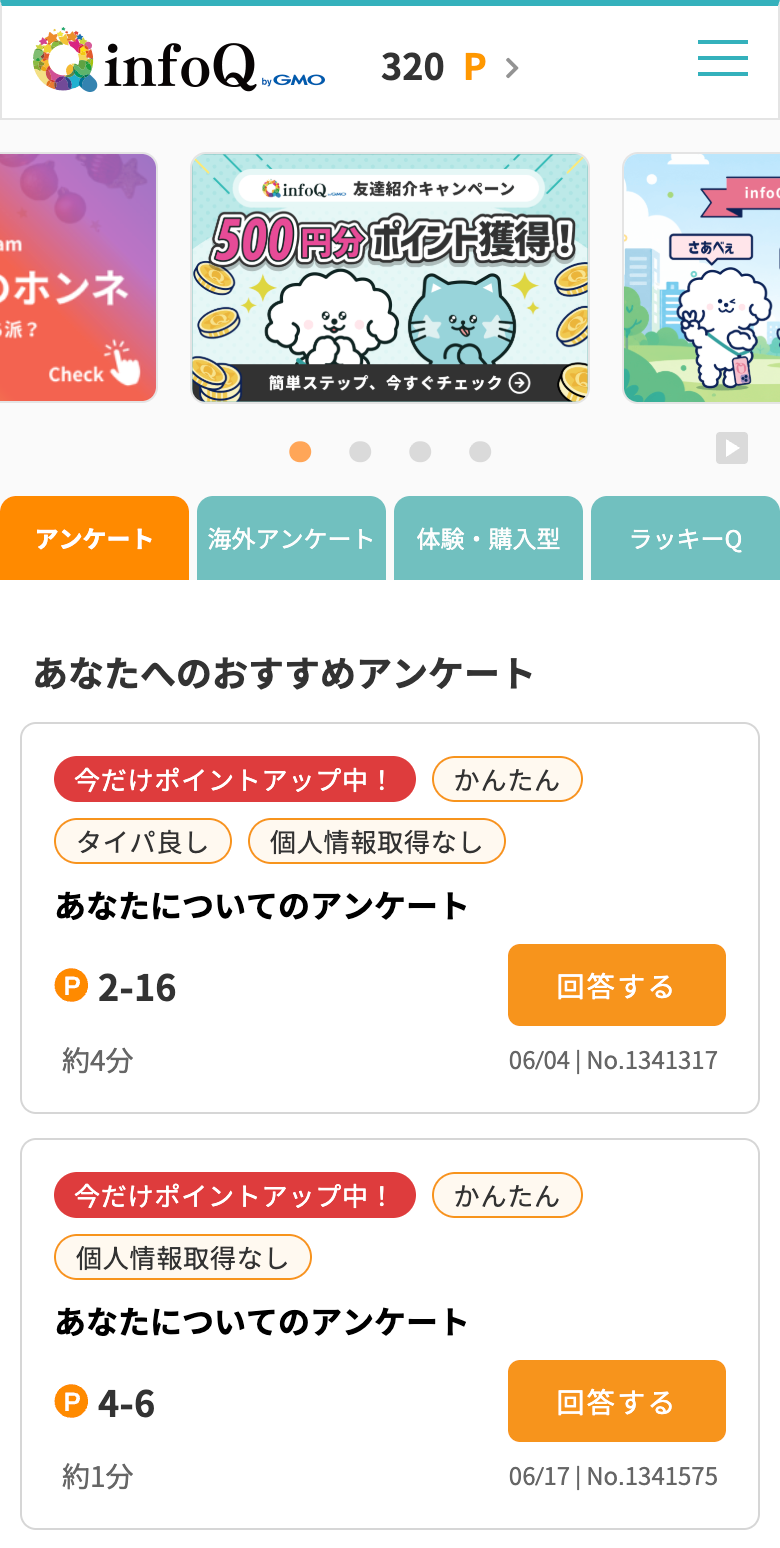 マイページ
手続き後のログイン
引き継ぎのあとは、引き継ぎに使ったGoogleアカウントでログインします。
infoQのトップページの右上にある「ログイン」をクリックしてください。
※「ログイン」が表示されない場合は、「infoQご利用再開(ログイン)手続き」をクリックし、表示された画面の「ログインはこちら」からログインしてください。
 トップページ
表示された画面で、「1アカウントでログイン(Google認証)」をクリックしてください。
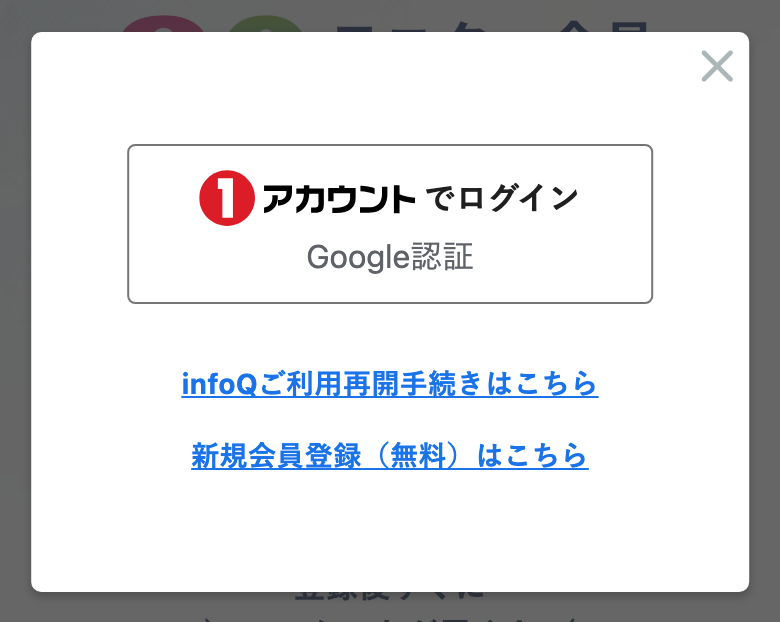 ログインの画面
Googleの認証画面へ切り替わります。引き継ぎに使ったGoogleアカウントでログインし、画面の案内に従って進んでください。
Googleのログイン画面マイページが表示されたら、ログインは完了です。
マイページ
お困りのときは
ワンタイムパスワードのメールが届かない
ワンタイムパスワードは、infoQにご登録のメールアドレス宛に送信されます。メールが届かない場合は、次の項目をご確認ください。
- メールが「迷惑メールフォルダ」に分類されていないか
- メールボックスの容量がいっぱいになっていないか
- infoQにご登録のメールアドレスに誤りがないか
- STEP 1で入力したメールアドレス・生年月日が、ご登録の内容と同じか(違う場合は、メールは届きません)
- 「@infoq.jp」ドメインからのメールを受信拒否設定にしていないか
Yahoo!メールなど、ご利用のプロバイダーによっては、メールの受信が遅れる場合があります。時間をおいて、何度かお試しください。
メールが届かないメールアドレス
次のようなメールアドレスには、ワンタイムパスワードのメールが届きません。該当する場合は、メールアドレスの変更が必要です。
- @マークの直前に「.」(ピリオド)がある 例:aabbcc.@xxx.jp
- 「.」(ピリオド)が2個以上連続している 例:aab..bcc@xxx.jp
メールアドレスの変更をご希望の場合
お問い合わせフォームから、次の情報を記載してご連絡ください。
- infoQにご登録の、現在のメールアドレス
- 変更後のメールアドレス
- infoQにご登録の、お名前・都道府県・生年月日(西暦表記)
正しい生年月日を入力しても、本人確認ができない
infoQにご登録の生年月日が、誤っている可能性があります。生年月日の変更は、個人情報保護のため、当社であらためてご本人様確認を行ったうえで承ります。
お問い合わせフォームから、次の情報を記載してご連絡ください。
- infoQにご登録の、メールアドレス・お名前・都道府県
- 正しい生年月日(西暦表記)
- お問い合わせ内容(例:「生年月日が間違っている可能性があります。」)
本人確認に何度も失敗して、手続きができなくなった
アカウントの引き継ぎ時の本人確認に一定回数失敗すると、一定時間、引き継ぎの手続きができなくなります(アカウントロック)。アカウントロックのメッセージが表示された場合は、しばらく時間をおいてから、あらためてお試しください。
入力した情報に誤りがないかも、ご確認ください。正しい生年月日を入力しても本人確認ができない場合は、「正しい生年月日を入力しても、本人確認ができない」をご確認ください。
※アカウントの引き継ぎが完了するまで、infoQにはログインできません。
Googleアカウントを持っていない
アカウントの引き継ぎには、Googleアカウントが必要です。お持ちでない場合は、先にGoogleアカウントを作成してから、お手続きをお願いいたします。
※Appleのアカウントなど、Google以外のアカウントではご利用いただけません。
引き継ぎのあと、ログインができない
アカウントの引き継ぎに使ったGoogleアカウントでログインしているか、ご確認ください。別のGoogleアカウントでは、ログインできません。
これまでのメールアドレス・パスワードでのログイン、パスワードの再設定はご利用いただけません。
引き継いだ1アカウント(Googleアカウント)を退会した・使えなくなった場合は、1アカウントお客さまサポート(別ウィンドウで開きます)を確認してください。